Ubuntu安装教程
首先需要一个至少8G的U盘,并且在电脑C盘留出30G空间(如果你想要Ubuntu和Windows共存)
然后下载Ubuntu镜像文件:
点击访问Ubuntu官网
插入U盘后打开Rufus,使用Rufus制作启动盘:
点击访问Rufus官网
注意:制作启动盘会清空U盘内所有文件,注意备份
 点击“选择”,在弹出的窗口选择刚刚下载的镜像文件,分区类型修改为GPT,目标系统类型为UEFI(非CSM),然后点击开始
 弹出的窗口默认以ISO镜像模式写入
 如果弹出来这个窗口可以选择否,然后等待Rufus写入完成,完成后直接点击关闭
然后无需拔出U盘,直接重启
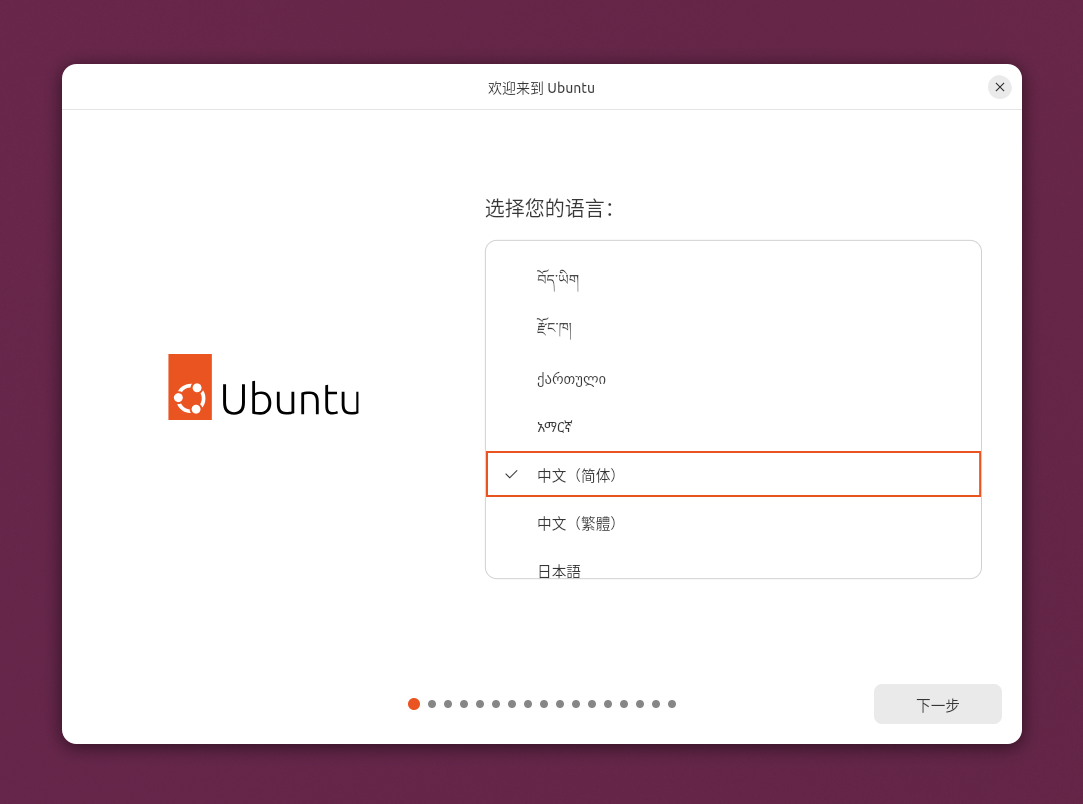
重启后会弹出安装界面,向下选择中文
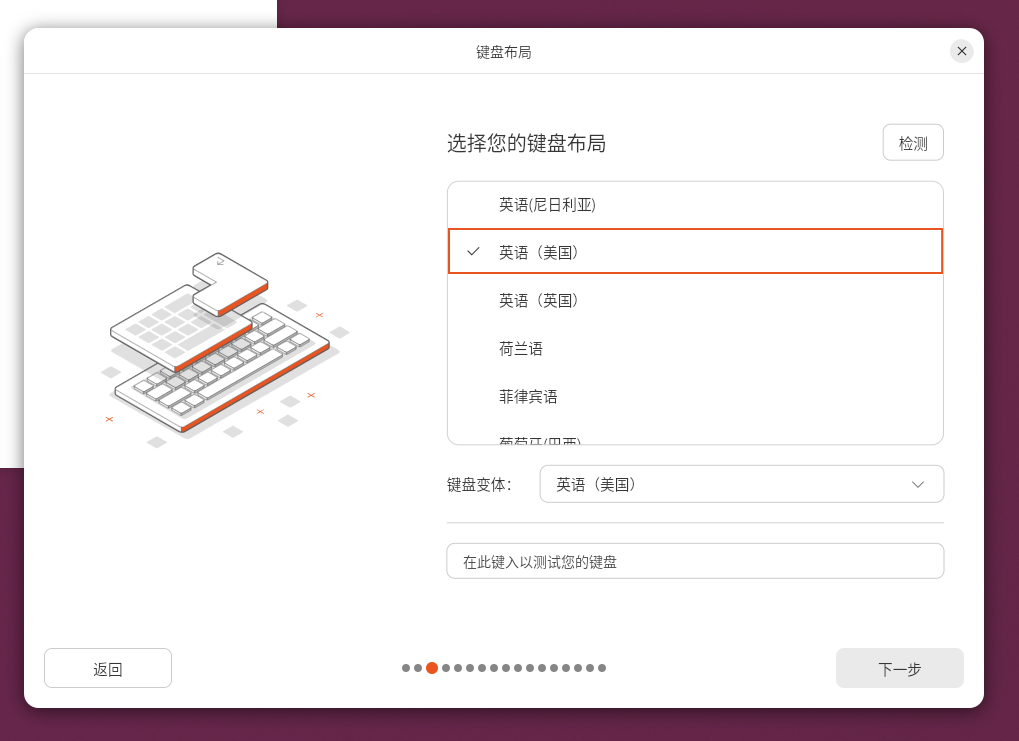
接下来是键盘布局,选择英语(美国)
然后联网,如果有线网需要认证就连无线网,可以连热点

一直默认直到这个页面

勾选上“为图形和Wi-Fi硬件安装第三方软件”,再点击下一步

然后选择“与Windows Boot Manager共存”的选项,下一步

这里给Ubuntu划分磁盘空间作为Ubuntu的系统盘,这个空间是从Windows系统的C盘划出来的,给Ubuntu分配多少,Windows的C盘就会减少多少
 这里设置账户,如果以后想要开机直接进入桌面就取消勾选“登录时需要密码”
密码十分重要,就算取消勾选也要记住,使用Ubuntu的时候要用到大量sudo命令,需要输密码

最后选择时区,区域在联网后自动设置,如果没联网就选择上海
随后开始安装,在安装完成后会让你重启,进入黑屏,会出一行小字提示你移除安装介质,拔掉U盘后按回车继续重启
再次开机后可能会默认进入Windows,这时候重启,屏幕上正在重启的提示消失后按住F12(这里以联想为例,不同品牌的按键不同,如果没有开启FnLock就按住Fn+F12),选择有Ubuntu的选项(确保你的U盘已经拔下来)
选择后会出现一个黑白的文字界面,第一个Ubuntu按回车即可进入Ubuntu,向下选择Windows Boot Manager即可进入Windows
返回首页